Cómo Alinear los Inyectores de tu Impresora Canon MX490 para Impresiones de Calidad
Una impresión de baja calidad, con líneas desalineadas o colores desvaídos, puede ser una fuente de frustración. A menudo, el culpable detrás de estos problemas no es un cartucho de tinta defectuoso o un fallo grave del hardware, sino una simple desalineación de los cabezales de impresión. Afortunadamente, para modelos como la Canon MX490, este inconveniente tiene solución, y el proceso de alineación de cabezales es algo que puedes realizar tú mismo, sin necesidad de ser un experto técnico.
¿Por Qué es Crucial la Alineación de Cabezales?
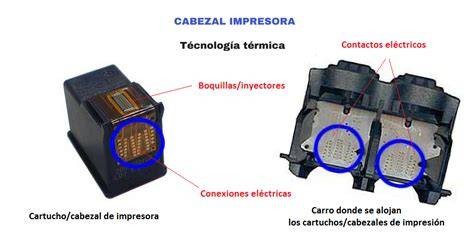
La función principal de la alineación de cabezales es asegurar que las diminutas gotas de tinta se depositen con precisión en el papel. Cuando los cabezales se desalinean, las líneas rectas pueden aparecer torcidas, los colores pueden no mezclarse correctamente, y el texto puede verse borroso o con bordes irregulares. Una incorrecta alineación nunca producirá una impresión de calidad. Si notas que las impresiones aparecen desvaídas o si deja de imprimirse un determinado color, es una señal clara de que ha llegado el momento de ajustar la posición del cabezal de impresión.
Preparativos Antes de la Alineación
Antes de iniciar el proceso de alineación, es fundamental tener en cuenta algunos puntos clave para asegurar el éxito. En primer lugar, asegúrate de que tu impresora Canon MX490 tenga suficiente tinta. Si el nivel de tinta es bajo, la hoja de alineación de los cabezales de impresión no se imprimirá correctamente, lo que invalidará el proceso. No extraigas el cartucho FINE que no se utilice, ya que podría afectar el funcionamiento.
Métodos de Alineación: Automática y Manual
La Canon MX490 ofrece dos métodos principales para alinear sus cabezales de impresión: automática y manual. La elección entre uno u otro dependerá de si tu impresora está equipada con un escáner.
Alineación Automática: El Camino Más Sencillo (si tienes escáner)
La alineación automática es el método preferido y más directo, pero tan solo podremos optar por este tipo de alineación en el caso de que nuestra impresora tenga escáner. Este proceso aprovecha el escáner integrado de la impresora para leer y ajustar la posición de los cabezales.
- Iniciar el Proceso: En tu ordenador, accede a la configuración de la impresora. Generalmente, esto se hace a través del Panel de Control en Windows o las Preferencias del Sistema en OS X, buscando la opción "Impresoras y escáneres". Una vez allí, selecciona tu Canon MX490 y busca la opción de "Alinear cabezales de impresión" o "Alinear cartuchos de impresión". Haz clic en ella.
- Imprimir el Patrón de Prueba: La impresora te pedirá que imprimas una hoja de patrón de prueba. Haz clic en "Imprimir patrón de prueba" (Print Check Pattern).
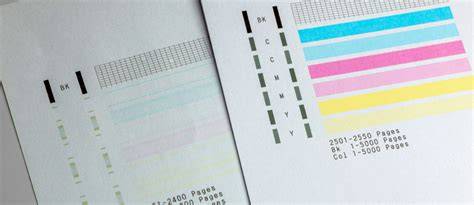
- Verificar el Patrón: Una vez impresa la hoja, comprueba si la hoja de patrón se ha impreso correctamente. Observa si las líneas y los colores siguen un patrón lógico y si no hay distorsiones evidentes.
- Escanear la Hoja: Si el patrón se ha impreso correctamente, coloca la hoja en el escáner. Cierra la tapa del escáner y pulsa "OK" en el mensaje de confirmación que aparecerá en el ordenador. La impresora aplicará de forma automática la configuración basándose en la lectura del escáner.
- Confirmación: La impresora procesará la información escaneada. Cuando aparezca el mensaje "¿Se han imprimido bien los patrones?" (¿Did the patterns print correctly?), comprueba que el patrón se ha impreso correctamente, selecciona "Sí" (Yes) y, a continuación, pulsa el botón "OK".
- Finalización: Si todo está correcto, únicamente pulsamos en "OK" y la impresora habrá quedado completamente calibrada.
Es importante destacar que no es necesario que la impresora esté instalada o configurada desde un ordenador para hacer la alineación de cabezales en este método automático, ya que el ordenador actúa como interfaz para iniciar el proceso y recibir la confirmación.
Alineación Manual: Para Impresoras sin Escáner o cuando la Automática Falla
Si tu impresora Canon MX490 no dispone de escáner, o si el método automático no ha resuelto completamente el problema de calidad de impresión, deberás recurrir a la alineación manual. Este método requiere una participación más activa por tu parte.
- Iniciar el Proceso Manual: Desde la configuración de la impresora en tu ordenador, busca la opción "Alinear cabezales manualmente" o similar. Haz clic en "Alinear cabezales de impresión" (Align Print Head) en el cuadro de diálogo "Iniciar alineación de cabezales de impresión" (Start Print Head Alignment).
- Imprimir Hoja de Comprobación: Se iniciará la impresión de la hoja de comprobación de alineación de cabezales de impresión. Tras finalizar, te saltará un mensaje para verificar que se imprimió correctamente.
- Seleccionar el Mejor Patrón: Aquí es donde entra tu criterio. La hoja impresa contendrá varios conjuntos de patrones o cuadros. Deberías poder encontrar una opción de alineación de cabezales o alinear cabezales manualmente. Comprueba el patrón impreso e introduce el número de patrones con el menor número de franjas blancas en los cuadros correspondientes. Si te resulta difícil seleccionar el mejor patrón, elige el valor en el que las rayas blancas verticales sean menos perceptibles. Al hacer clic en los patrones que contengan la menor cantidad de franjas blancas en la ventana de vista preliminar, se ajustarán los números automáticamente en los cuadros asociados.
- Introducir los Números: Habrá que introducir por nuestra cuenta los números que corresponden a cada categoría cuyos cuadros o patrones tengan el número mínimo de franjas blancas. Este paso requiere atención al detalle para seleccionar la opción que ofrezca la imagen más nítida y con menos imperfecciones.
- Confirmación y Finalización: Una vez que hayas introducido los números seleccionados para cada categoría, confirma la operación. La impresora aplicará los ajustes. Te saltará un mensaje de confirmación, y finalmente, un mensaje indicando que el proceso ha finalizado.
¿Qué Hacer si la Calidad Sigue Siendo Baja?
Si tras realizar la alineación de cabezales, tanto de forma automática como manual, tus impresiones siguen mostrando baja calidad, es posible que necesites realizar una limpieza de cabezales.
CANON MP490 como desarmar limpiar desmontar abrir destapar reparar arreglar
Si limpia con frecuencia los cabezales de impresión, se quedará sin tinta rápidamente, por lo que esta función debe usarse con moderación, únicamente cuando sea necesario. Lleva a cabo esta función las impresiones aparezcan desvaídas o si deja de imprimirse un determinado color.
Consideraciones Adicionales y Funciones Útiles
- Modo Silencioso: La Canon MX490, como muchas otras impresoras, ofrece un "Modo Silencioso" (Quiet Settings). Este ajuste reduce el ruido de funcionamiento de la impresora, lo cual resulta práctico cuando el ruido de funcionamiento de la impresora supone un problema, por ejemplo, al imprimir de noche. Para activarlo, deberás especificar los ajustes para el funcionamiento automático de la alimentación de la impresora, estableciendo los valores para la "Hora de inicio" (Start time) y la "Hora de finalización" (End time) del modo silencioso que desees que se active.
- Verificar la Configuración: Asegúrate de que no haya errores de configuración que puedan estar afectando la impresión. No detectar que no coincide la configuración puede llevar a problemas. La impresora hace una pausa antes de imprimir la página siguiente en algunos casos para verificar estos ajustes.
- Manual de Usuario: Si quieres conocer el proceso con mayor exactitud o si encuentras alguna complicación, nuestra recomendación es que sigas las instrucciones detalladas en el manual de usuario de tu Canon MX490. Allí encontrarás información específica y detallada para tu modelo.
Acerca del Autor:Comercial, técnico y editor responsable del blog "Quecartucho.es". Trabajo desde 2013 en QueCartucho.es luchando contra los precios abusivos de los cartuchos originales fabricados por HP, Epson, Canon, Brother, etc, ayudando a nuestros clientes a AHORRAR. Además, me gusta resolver tus dudas y descubrir o encontrar la solución a los problemas que te puedan surgir a la hora de elegir o poner los cartuchos de tinta y tóner para impresora.
Este artículo, aunque se centra en la Canon MX490, proporciona una visión general de los principios de alineación de cabezales que son aplicables a muchas otras impresoras, tanto de la marca Canon como de otras. Entender y aplicar estos procedimientos puede extender significativamente la vida útil de tu impresora y garantizar que cada impresión sea de la mejor calidad posible.
tags: #como #hacer #para #alinear #los #inyectores