Cómo Limpiar los Inyectores de una Impresora Epson Stylus 215: Guía Completa
La calidad de impresión de nuestra Epson Stylus 215 puede verse afectada con el tiempo debido a obstrucciones en los inyectores del cabezal de impresión. Esto se manifiesta en forma de manchas de tinta, impresiones con colores claros, rayas blancas o falta de color en los documentos. Afortunadamente, existen métodos efectivos para solucionar estos problemas y alargar la vida útil de tu impresora, sin necesidad de recurrir a costosos servicios técnicos.
Comprendiendo el Cabezal de Impresión y sus Obstrucciones
El cabezal de impresión es el componente esencial de una impresora de inyección de tinta responsable de depositar las gotas de tinta sobre el papel. Con el uso continuado, o incluso por la falta de uso prolongada, la tinta puede secarse y obstruir los diminutos orificios por donde sale. Estas obstrucciones impiden que la tinta fluya correctamente, resultando en impresiones de baja calidad. El problema se agrava si los cartuchos de tinta se secan o si el cabezal de impresión sufre algún daño.
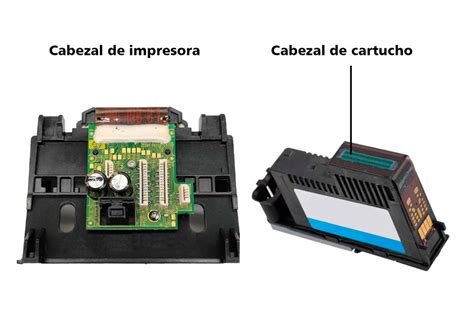
Señales de que tu Epson Stylus 215 Necesita una Limpieza de Inyectores
Identificar los síntomas de un cabezal de impresión obstruido es el primer paso para solucionar el problema. Presta atención a las siguientes señales:
- Disminución en la calidad general de las impresiones: Los textos pueden aparecer borrosos, las imágenes pixeladas o con poca definición.
- Manchas de tinta en las impresiones: Pequeños puntos o salpicaduras de tinta en lugares inesperados del documento.
- Impresiones con colores claros, tenues o desvaídos: Los colores no se reproducen con la intensidad esperada, dando un aspecto apagado a las impresiones.
- Rayas blancas en el documento: Líneas verticales u horizontales sin imprimir, que rompen la continuidad de textos e imágenes.
- Faltan colores en las impresiones: Uno o varios colores no aparecen en absoluto, dejando áreas en blanco o con colores incorrectos.
Si experimentas alguno de estos problemas, es muy probable que los inyectores de tu Epson Stylus 215 estén obstruidos y necesiten una limpieza.
Métodos de Limpieza para tu Epson Stylus 215
Existen principalmente dos enfoques para limpiar los inyectores de tu impresora: el uso de las utilidades integradas de la impresora y el uso de cartuchos limpiadores especializados.
1. Limpieza de Cabezales a Través del Software de la Impresora
La mayoría de las impresoras Epson, incluida la Stylus 215, vienen equipadas con software de mantenimiento que incluye una función de limpieza de cabezales. Este proceso consume algo de tinta, ya que utiliza la tinta de los cartuchos para expulsar la suciedad de los inyectores.
Pasos Generales para la Limpieza de Cabezales desde el Ordenador:
- Verifica el nivel de tinta: Es importante asegurarse de que los cartuchos de tinta tengan suficiente nivel. Se recomienda que el nivel de tinta de todos los colores esté al menos al 25%. Si hay poca tinta, es posible que no se pueda completar el ciclo de limpieza.
- Accede a las preferencias de impresión: Desde tu ordenador, busca el icono del programa de tu impresora Epson Stylus 215 en la barra de tareas o en el panel de control. Haz clic derecho sobre él y selecciona la opción de "Preferencias de impresión" o "Propiedades de la impresora".
- Navega a la sección de Mantenimiento: Dentro de las propiedades de la impresora, busca una pestaña o sección llamada "Mantenimiento", "Utilidades" o similar.
- Selecciona "Limpieza de cabezales": Haz clic en la opción "Limpieza de cabezales" o "Limpieza de inyectores".
- Ejecuta la prueba de inyectores: Antes de proceder con la limpieza, se recomienda ejecutar un "Test de inyectores" o "Patrón de prueba de inyectores". Esto te permitirá ver el estado actual de los inyectores y determinar si la limpieza es realmente necesaria. Si la página de revisión de inyectores no se imprime correctamente, confirma la necesidad de limpieza.
- Inicia la limpieza: Una vez confirmado, inicia el proceso de "Limpieza de cabezales". La impresora emitirá una serie de sonidos y el indicador de encendido parpadeará.
- Espera a que termine: La limpieza tarda unos segundos, durante los cuales en la pantalla puede aparecer el mensaje "Limpiando cabezales. Espere, por favor." o similar. Espera pacientemente hasta que el indicador de encendido deje de parpadear y quede fijo, señalando que el proceso ha finalizado.
- Imprime otro test de inyectores: Después de la limpieza, es crucial imprimir nuevamente el "Test de inyectores" para verificar si la calidad de impresión ha mejorado y si los problemas persisten. Compara la impresión con la ventana de referencia que suele mostrar el software para identificar huecos o patrones incorrectos.
¿Qué hacer si la limpieza no es suficiente?
- Repite la limpieza: Si la página de revisión de inyectores aún no se imprime correctamente o la calidad de impresión no ha mejorado significativamente, repite el proceso de limpieza de cabezales. Puedes realizar varias limpiezas consecutivas.
- Deja la impresora en reposo: Si después de repetir el procedimiento cuatro o cinco veces la calidad de impresión no mejora, apaga la impresora y déjala desactivada durante la noche (al menos seis horas). Esto permite que el líquido limpiador actúe más profundamente y que los componentes internos se recuperen. Después, vuelve a realizar el test de inyectores y, si es necesario, repite la limpieza de cabezales.
- Alineación de cabezales: Si el test de inyectores se imprime correctamente pero el texto o las imágenes aún aparecen rotos o desalineados, es posible que necesites ejecutar la utilidad de "Alineación de cabezales de impresión".
2. Limpieza de Cabezales a Través de la Impresora (Sin Ordenador)
En algunos modelos de Epson, como la Stylus 215, puedes iniciar el proceso de limpieza directamente desde la impresora, especialmente si no tienes acceso a un ordenador en ese momento.
Pasos para la Limpieza desde la Impresora:
- Asegúrate de que la impresora esté apagada: Comienza con la impresora apagada.
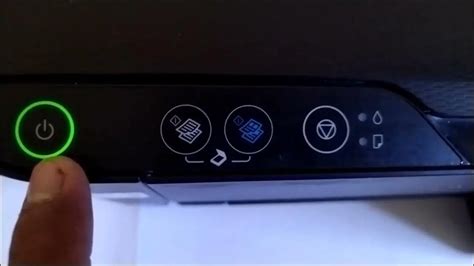
- Presiona una combinación de botones: Mantén presionado el botón de "Mantenimiento" (suele tener un icono de una llave inglesa o similar) mientras, al mismo tiempo, presionas el botón de "Encendido".
- Espera la ejecución: La impresora debería comenzar a imprimir un patrón de test de inyectores o iniciar directamente el ciclo de limpieza. Si imprime un test, revísalo. Si hay espacios en blanco o líneas discontinuas, es señal de obstrucción.
- Inicia la limpieza: Si la impresora te da la opción, selecciona la limpieza de cabezales. El proceso de limpieza se activará, y el indicador de encendido parpadeará.
- Finalización del proceso: Una vez que el indicador de encendido deje de parpadear y quede fijo, la limpieza habrá terminado.
- Imprime un test de inyectores: Vuelve a imprimir un test de inyectores para verificar los resultados.
3. Uso de Cartuchos Limpiadores Q-Nomic
Los cartuchos limpiadores, como los exclusivos de Q-Nomic, ofrecen una alternativa eficaz y económica para el mantenimiento de tu impresora. Estos cartuchos contienen un líquido especial diseñado para limpiar profundamente el cabezal de impresión sin gastar la tinta de tus cartuchos habituales.
¿Qué son los Limpiadores de Cabezal Q-Nomic?
Los cartuchos limpiadores de cabezal son cartuchos especiales que, en lugar de tinta, contienen una solución de limpieza. Están diseñados para destaponar el cabezal, eliminando manchas de tinta, corrigiendo impresiones con colores claros y evitando rayas blancas. Son una solución exclusiva de Q-Nomic, que se preocupa por ofrecer productos de calidad para el mantenimiento de equipos de impresión.
Ventajas de los Cartuchos Limpiadores Q-Nomic:
- Eliminan manchas de tinta: Limpian eficazmente las acumulaciones que causan manchas.
- Corrigen colores claros: Ayudan a que los colores se impriman con la intensidad adecuada.
- Destaponan el cabezal: Evitan la aparición de rayas blancas en los documentos.
- Ahorran tinta: Al no utilizar los cartuchos de tinta para las limpiezas, se preserva la tinta de tus cartuchos habituales.
- Alargan la vida del cabezal: El mantenimiento regular previene daños mayores y extiende la durabilidad del componente.
- Reutilizables: Cada cartucho limpiador puede usarse hasta para 10 limpiezas, ya que contienen suficiente líquido. Una vez utilizado, puedes guardarlo para el siguiente mantenimiento.
¿Cómo funcionan los Cartuchos Limpiadores Q-Nomic?
El funcionamiento es sencillo. Debes comprar el cartucho limpiador correspondiente a tu modelo de impresora y color. Estos cartuchos llevan un chip específico para que la impresora los reconozca y funcione correctamente con ellos.
Instrucciones para usar los Cartuchos Limpiadores:
- Selecciona el cartucho correcto: Asegúrate de adquirir el cartucho limpiador con el chip adecuado para el color o la posición que deseas limpiar.
- Instala el cartucho limpiador: Retira los cartuchos de tinta habituales e instala el cartucho limpiador en la ranura correspondiente a su color.
- Programa la limpieza: Utiliza el programa de mantenimiento de tu impresora Epson Stylus 215 (desde el ordenador o directamente en la impresora, como se describió anteriormente) para iniciar una o varias limpiezas de cabezal.
- No intentes imprimir: Los cartuchos limpiadores contienen líquido, no tinta. Intentar imprimir con ellos no producirá ninguna impresión visible, ya que su propósito es limpiar.
- Retira y guarda: Una vez completada la limpieza, retira el cartucho limpiador y guárdalo en un lugar seguro para su próximo uso (hasta 10 veces).
- Instala los cartuchos de tinta: Vuelve a colocar tus cartuchos de tinta habituales.
- Verifica con un test de inyectores: Imprime un patrón de test de inyectores para confirmar que la limpieza ha sido efectiva y que la calidad de impresión ha mejorado.
COMO LIMPIAR CABEZALES DE IMPRESORA EPSON L3250
¿Cuándo Debes Usar Cartuchos Limpiadores o Realizar una Limpieza?
Se recomienda programar una limpieza de cabezal o utilizar cartuchos limpiadores siempre que observes alguno de los siguientes indicios:
- Cabezal sucio o obstruido.
- Manchas de tinta en las impresiones.
- Rayas blancas en el documento.
- Colores que salen claros o tenues.
- Disminución general de la calidad de impresión.
- Faltan colores en las impresiones.
Consideraciones Adicionales y Solución de Problemas
- DPI (Puntos por Pulgada): Este término se refiere a la cantidad de gotas de tinta que una impresora puede depositar en una pulgada de papel. Un DPI más alto generalmente se traduce en una mayor calidad y detalle en las impresiones.
- Impresora Láser vs. Inyección de Tinta: Las impresoras láser utilizan tóner para imprimir, mientras que las de inyección de tinta usan tinta líquida. Los métodos de limpieza descritos aquí son específicos para impresoras de inyección de tinta como la Epson Stylus 215.
- Cartuchos no originales: Si bien algunos cartuchos no originales pueden funcionar, ocasionalmente las impresoras pueden no reconocerlos, mostrando mensajes de error. Si esto ocurre, consulta el manual del cartucho o contacta al vendedor.
- Papel atascado: Si experimentas un atasco de papel, apaga la impresora y tira suavemente del papel para retirarlo. Asegúrate de que el cabezal de impresión no esté sobre el papel y que no queden trozos de papel en la impresora.
- Manual de Usuario: Para información específica sobre tu modelo Epson Stylus SX215, puedes consultar su manual de usuario, que suele estar disponible en formato digital y en varios idiomas, incluido el español.
Mantener limpios los inyectores de tu Epson Stylus 215 es fundamental para asegurar impresiones de alta calidad y prolongar la vida útil de tu equipo. Ya sea utilizando las utilidades del software, la función directa de la impresora o los eficientes cartuchos limpiadores, un mantenimiento regular te ahorrará tiempo y dinero.
tags: #como #limpiar #inyectores #de #impresora #epson